按关键词阅读:
注:阅读本文大约需要 7 分钟。
前言搜索引擎,确切地讲应该称其为网络搜索引擎,英文为 web serach engine,关于它的定义百度百科是这么说的:
它是一个根据一定的策略、运用特定的计算机程序从互联网上采集信息,在对信息进行组织和处理后,最终将检索的相关信息展示给用户的系统(个人略有修改)。
根据上述定义我们可以简单概括一下,即它是一个从互联网上采集信息并将检索结果展示给用户的系统。接下来,为了更加直观地了解搜索引擎,本文就以 Microsoft Edge 浏览器为例,来介绍一下搜索引擎的使用方法和技巧。
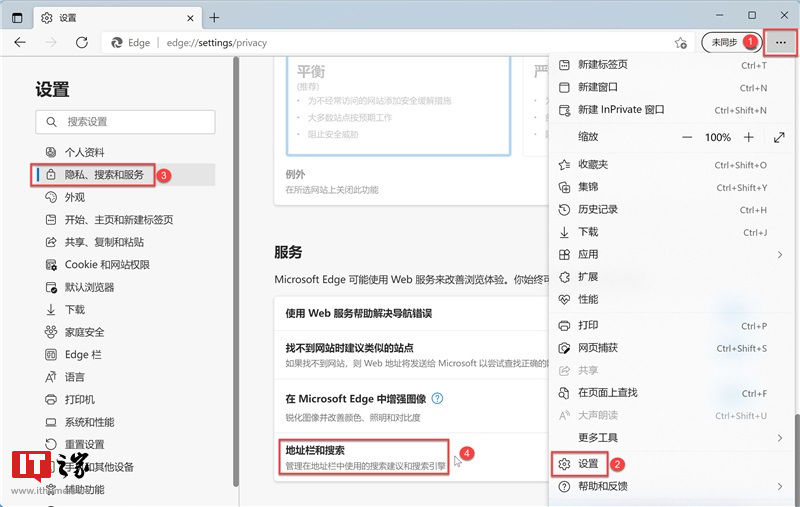
管理和设置浏览器中的搜索引擎在浏览器中,其实提供了专门用于管理和设置搜索引擎的设置选项。位置如下图所示:首先点击浏览器右上角的“…” 菜单按钮,依次单击【设置】→【隐私、搜索和服务】,然后滑动至页面底部,找到【地址栏和搜索】选项。
文章插图
细心的你也许会发现,对于该设置项,微软也做了批注(这点很贴心呀 [赞]):
管理在地址栏中使用的搜索建议和搜索引擎。
根据上述内容不难看出:我们不仅可以直接在地址栏中使用搜索引擎进行搜索,而且可以在这里管理和设置地址栏的搜索引擎。
紧接着,我们点击【地址栏和搜索】进入详细的设置页面,如下图所示,该页面分为 3 大块内容:搜索建议、专属权益、管理搜索引擎。

文章插图
- 首先来看第 1 个板块 —— 搜索建议,推荐开启【使用我键入的字符显示搜索和站点建议】和【在此设备上使用我键入的字符向我显示历史记录,收藏夹和其他数据中的建议】这两个选项,帮助和引导我们快速输入搜索内容。
- 而第 2 个板块 —— 专属权益,仅适用于微软自家的必应搜索,大家可以根据自身需要进行尝试和体验,这里不再赘述。
- 我们重点看一下第 3 个板块的设置项:
点击上图中【管理搜索引擎】设置项,可以进入如下图所示的关于该选项详细的设置页面,在这里我们便可以直观地看到平时用到的搜索引擎。
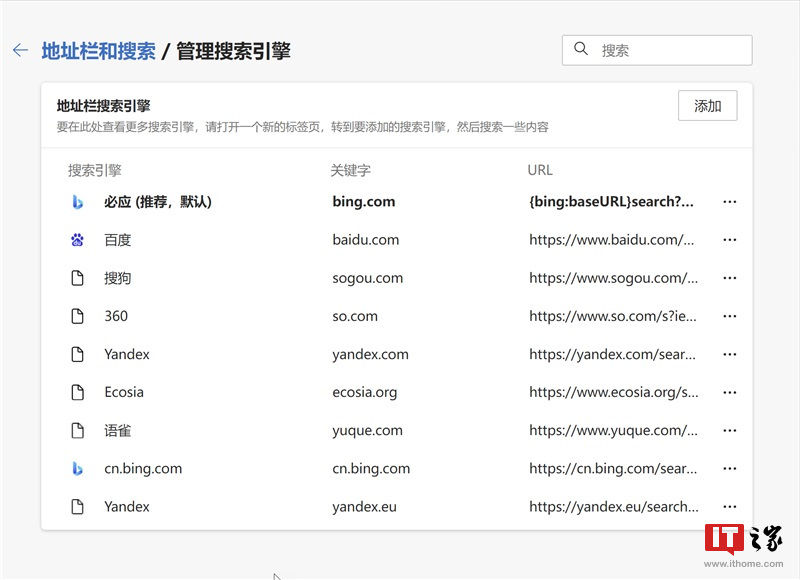
文章插图
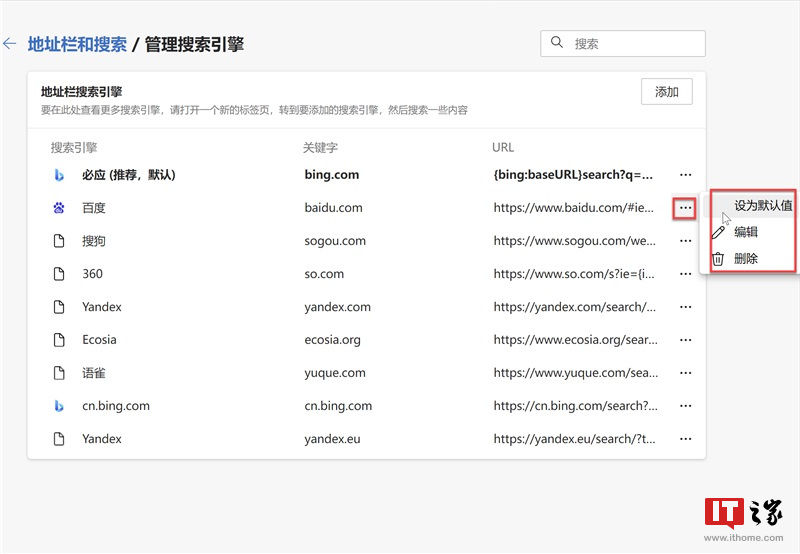
单击某个搜索引擎右侧的“...”菜单键还可以看到【设为默认值】、【编辑】、【删除】菜单项,可以进一步设置搜索引擎。
注:关于【添加】按钮和【编辑】选项的具体用使用,下文会有涉及。
文章插图
细心的你会再次发现,针对该设置项也做了批注:
要在此处查看更多搜索引擎,请打开一个新的标签页,转到要添加的搜索引擎,然后搜索一些内容。
在下一小节中,我们就来具体演示一下浏览器是如何自动收集搜索引擎的。
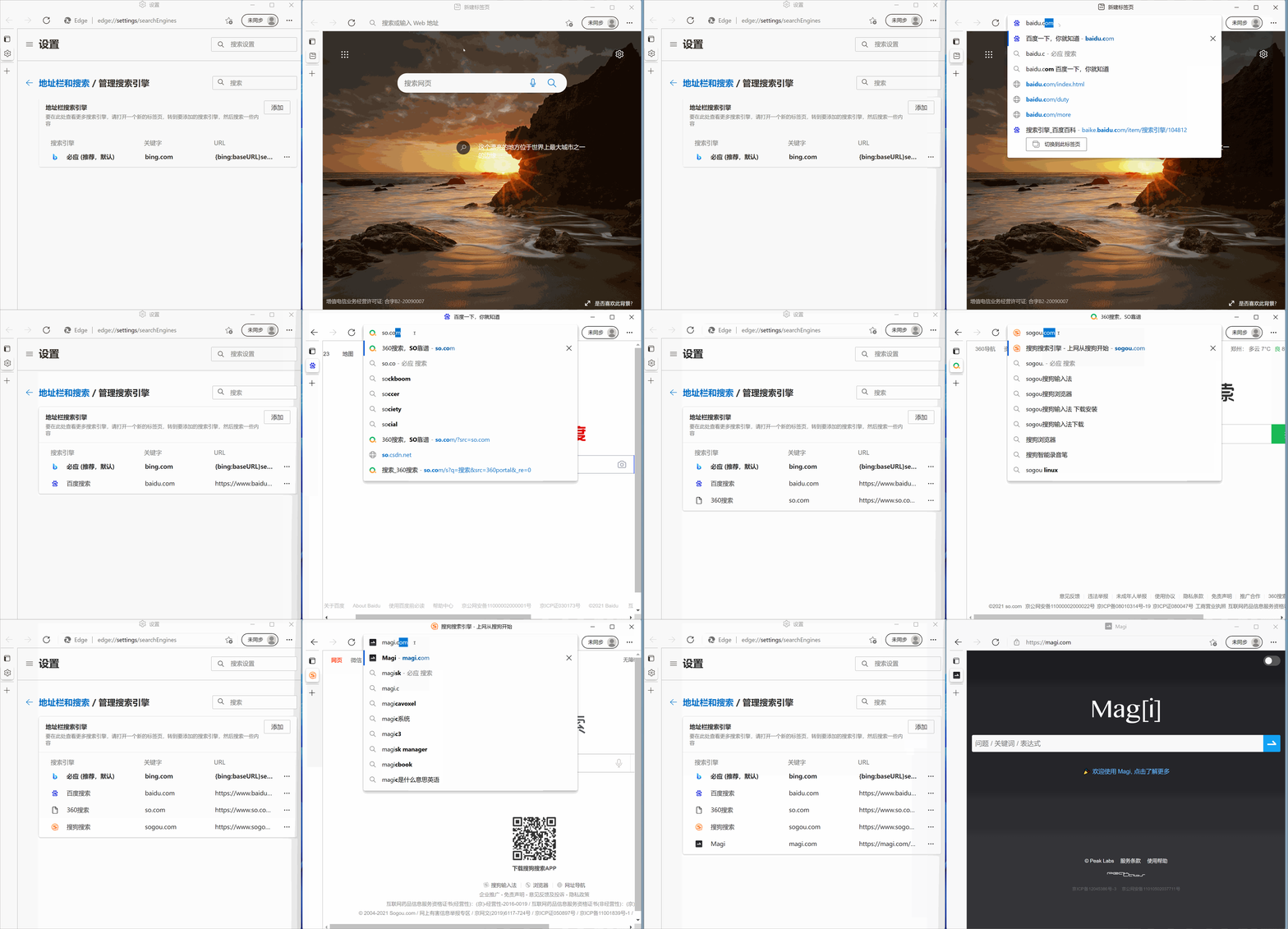
演示浏览器自动收集搜索引擎我们需要再打开一个新的浏览器窗口(也可按下快捷键 Ctrl + N),如下图所示,在右侧窗口的地址栏依次输入一些搜索引擎的域名,在依次打开各个搜索引擎的首页后,左侧窗口的设置页面会自动嗅探到打开的搜索引擎。
注:若打开搜索引擎首页后浏览器无法自动进行嗅探到搜索引擎,则可以尝试搜索一些东西。
文章插图
收集了这么多搜索引擎,那么究竟如何来使用它呢?请继续往下看。
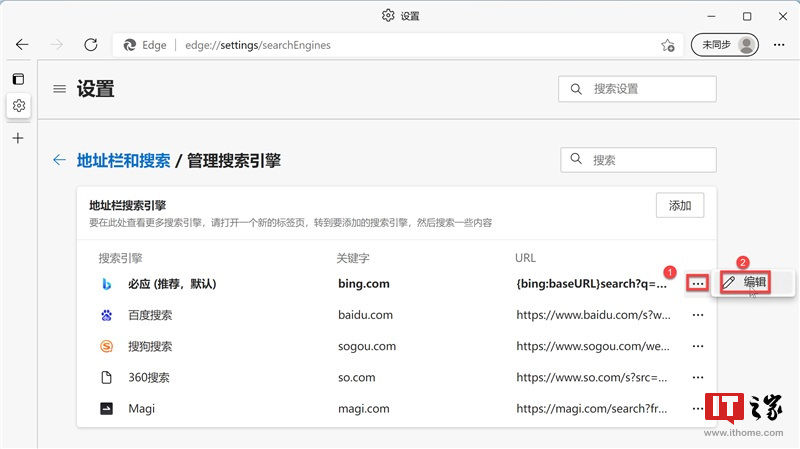
高效使用搜索引擎我们继续上面的操作,首先,单击搜索引擎右侧的【...】菜单按钮,并点击【编辑】选项。
文章插图
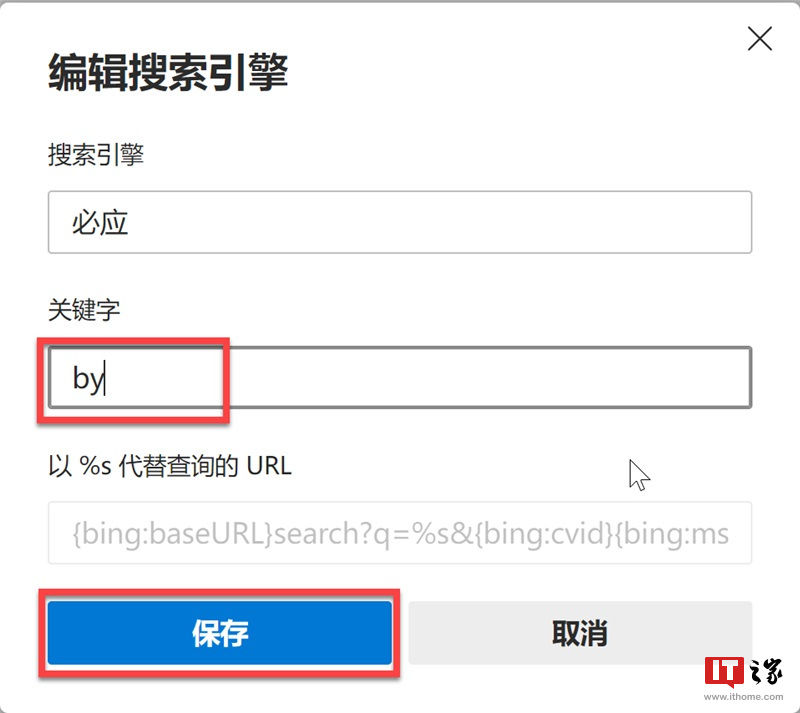
然后编辑【关键字】,这里我们以汉语拼音的首字母来命名,方便记忆。例如必应,则关键字为“by”,最后单击【保存】按钮保存即可。
文章插图
按照上述操作编辑其他搜索引擎的关键字,结果如下图所示。
注:实际上,用过一段时间的浏览器,已为我们自动收集了某些搜索引擎,我们只需编辑其关键字即可使用,上一节的操作只是为了演示效果,方便大家更好地理解。

稿源:(IT之家)
【傻大方】网址:/c/1201b0E62021.html
标题:地址栏|Win10/Win11 学院:如何高效地使用搜索引擎